
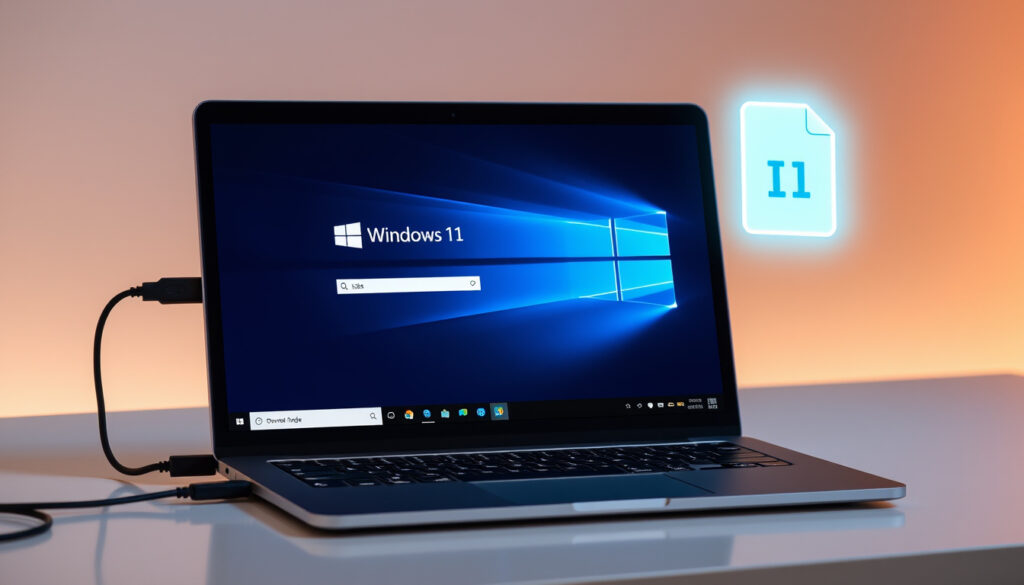
Att ladda ner Windows 11 ISO och skapa installationsmedia är första steget för den som vill installera eller uppgradera till Microsofts senaste operativsystem. Oavsett om du planerar en ren installation på en ny dator eller vill uppgradera en befintlig maskin finns det flera beprövade vägar att välja mellan.
Microsoft tillhandahåller själva verktyg för nedladdning och medieskapande, men många användare vänder sig även till tredjepartsprogram som Rufus för ökad kontroll. Den här guiden går igenom de officiella metoderna, systemkraven och vad du behöver tänka på före installationen.
Informationen bygger på Microsofts egna supportsidor, tekniska guider och användarerfarenheter som samlats in från flera källor.
Var laddar du ner Windows 11 ISO officiellt?
Ladda ner från Microsoft – officiell ISO via Microsofts webbplats.
Skapa installationsmedia – med Media Creation Tool eller Rufus.
Systemkrav – TPM 2.0, Secure Boot, 4 GB RAM, 64 GB lagring.
Uppgradera gratis – från Windows 10 om datorn uppfyller kraven.
- Windows 11 ISO är gratis att ladda ner från Microsofts officiella webbplats.
- För att installera på äldre hårdvara kan man kringgå TPM-kravet, men det rekommenderas inte.
- Media Creation Tool är enklast för att skapa USB, medan Rufus ger mer kontroll och stöd för äldre system.
- Uppgradering från Windows 10 är kostnadsfri om datorn uppfyller systemkraven.
- Windows 11 Home och Pro har olika funktioner; Pro kräver ofta en licensnyckel för att aktivera alla funktioner.
| Egenskap | Detalj |
|---|---|
| Officiell nedladdning | https://www.microsoft.com/sv-se/software-download/windows11 |
| ISO-filstorlek | Cirka 4–5 GB (64-bitars) |
| Systemkrav (minimum) | 1 GHz processor, 4 GB RAM, 64 GB lagring, TPM 2.0, Secure Boot, DirectX 12 |
| Uppgraderingspris | Gratis från Windows 10 (om kraven uppfylls) |
| Licens för nyinstallation | Kräver giltig Windows 11-nyckel (Home eller Pro) |
| Medieskapande verktyg | Media Creation Tool (Microsoft) eller Rufus (tredjepart) |
För att ladda ner ISO från Microsoft går du till den svenska nedladdningssidan för Windows 11. Under avsnittet Skapa installationsmedia för Windows 11 finns alternativet att hämta MediaCreationTool.exe. Verktyget kan antingen skapa installationsmedia direkt på en USB-sticka eller generera en ISO-fil för senare användning. Enligt Microsofts supportsida är detta den rekommenderade och officiella metoden.
Skapa installationsmedia för Windows 11 – USB eller DVD
Skapa USB med Media Creation Tool
Microsofts eget verktyg är den enklaste vägen för de flesta användare. Efter nedladdning av MediaCreationTool.exe accepterar du licensvillkoren och väljer att skapa installationsmedia. Därefter anger du språk, edition och arkitektur innan du väljer USB flash drive som mål. Verktyget laddar sedan ner Windows 11 och gör USB-minnet bootbart.
HP rekommenderar i sin guide att du använder ett snabbt USB 3.0-minne för bättre prestanda under installationen.
Skapa USB med Rufus
Rufus är ett populärt tredjepartsverktyg som ger dig mer kontroll över installationsmediet. Arbetsflödet börjar med att du laddar ner Windows 11 ISO från Microsoft. Därefter startar du Rufus, väljer USB-enheten och ISO-filen under Boot selection. Många guider rekommenderar inställningarna GPT som partitionsschema, UEFI som målsystem och NTFS som filsystem.
USB-minnet bör vara minst 8 GB enligt flera tekniska guider.
Rufus är särskilt användbart om du vill skapa installationsmedia snabbt, anpassa partitionering för moderna datorer eller göra en ren installation. Beroende på version och val i Rufus kan verktyget ibland även kringgå vissa installationskrav, exempelvis TPM 2.0.
Källor som ElevenForum och Geeks in Phoenix bekräftar att Rufus är ett av de mest använda verktygen för att skapa bootbara USB-enheter, särskilt bland användare som föredrar manuell kontroll.
Vilka systemkrav krävs för Windows 11?
Microsoft har satt upp tydliga minimikrav för Windows 11 som återkommer i både officiella dokument och tekniska guider. Kraven är strängare än för Windows 10 och syftar till att säkerställa säkerhet och prestanda.
Grundläggande hårdvarukrav
- 64-bitars processor med minst 1 GHz och 2 kärnor
- 4 GB RAM
- 64 GB lagringsutrymme
- UEFI med Secure Boot
- TPM 2.0
- Grafikkort som stöder DirectX 12
Vad är Secure Boot och TPM 2.0?
Secure Boot är en säkerhetsfunktion som säkerställer att endast signerad och betrodd programvara körs under datorns uppstart. TPM 2.0 (Trusted Platform Module) är en inbyggd säkerhetschip som hanterar krypteringsnycklar och skyddar mot obehörig åtkomst. Båda funktionerna är obligatoriska för Windows 11 enligt Microsofts officiella systemkrav.
Kan du installera Windows 11 utan TPM?
Det finns inofficiella metoder för att kringgå TPM-kravet, bland annat via registret eller med verktyg som Rufus. Microsoft avråder dock från detta eftersom det kan påverka systemets säkerhet och framtida uppdateringar. Det är inte säkert att sådana kringgåenden fungerar med framtida funktionsuppdateringar.
Microsoft erbjuder PC Health Check-verktyget som snabbt kan verifiera om din dator uppfyller systemkraven för Windows 11. Verktyget finns att ladda ner från Microsofts supportsida för systemkrav.
Uppgradera till Windows 11 från Windows 10 – steg för steg
Uppgradering från Windows 10 till Windows 11 är gratis under förutsättning att datorn uppfyller systemkraven. Det finns två huvudsakliga vägar: via Windows Update eller med hjälp av ett installationsmedium.
Uppgradera via Windows Update
Om din dator uppfyller kraven och Windows 11 har släppts för din enhet kan uppdateringen dyka upp direkt i Windows Update. Detta är den enklaste metoden och kräver inget extra arbete från din sida.
Uppgradera med USB eller ISO
Vill du göra en ren installation eller installera om systemet från grunden skapar du först ett bootbart USB-minne med Media Creation Tool eller Rufus. Därefter startar du om datorn och bootar från USB-minnet. HP:s guide nämner att du kan behöva trycka på F12 eller Esc för att komma till boot-menyn.
- Skapa ett bootbart USB-minne med Media Creation Tool eller Rufus.
- Starta om datorn och boota från USB.
- Välj språk och klicka på Install now.
- Ange produktnyckel om du blir ombedd, eller fortsätt utan nyckel om det är tillåtet.
- Välj utgåva och installationstyp.
Innan du påbörjar en uppgradering eller ren installation bör du säkerhetskopiera alla viktiga filer. Under installationen kan data på systemenheten raderas, särskilt vid en anpassad installation där du väljer att rensa partitioner.
När släpptes Windows 11 och vilka uppdateringar har kommit?
Windows 11 lanserades i oktober 2021 och har sedan dess fått flera större funktionsuppdateringar. Nedladdningsprocessen har varit stabil sedan lanseringen, men systemkraven har inte förändrats nämnvärt.
- : Windows 11 allmän lansering.
- : Windows 11 2022 Update (22H2).
- : Windows 11 2023 Update (23H2).
- : Windows 11 2024 Update (24H2).
- : Fortsatta säkerhetsuppdateringar.
Vad är säkert och vad är oklart kring Windows 11-nedladdning?
Vissa delar av nedladdnings- och installationsprocessen är väldokumenterade, medan andra aspekter är mindre tydliga eller varierar beroende på omständigheterna.
| Fastställd information | Information som är oklar |
|---|---|
| Windows 11 ISO kan laddas ner gratis från Microsofts officiella webbplats. | Exakt ISO-filstorlek kan variera beroende på version och språk. |
| Media Creation Tool skapar installationsmedia direkt. | Möjligheten att kringgå TPM-kravet fungerar inte alltid med framtida uppdateringar. |
| Systemkrav inkluderar TPM 2.0 och Secure Boot. | Licensieringsdetaljer för volymlicenskunder kan skilja sig. |
| Uppgradering från Windows 10 är gratis om datorn uppfyller kraven. |
Varför är det viktigt att ladda ner Windows 11 ISO från officiella källor?
Den officiella nedladdningssidan från Microsoft är den enda rekommenderade källan för Windows 11 ISO. Att ladda ner från tredjepartssidor innebär en risk för modifierade eller osäkra filer som kan innehålla skadlig programvara.
Tredjepartsverktyg som Rufus är populära för att skapa bootbara USB-enheter, särskilt för äldre datorer som saknar TPM 2.0. Själva ISO-filen bör dock alltid hämtas från Microsoft.
För svenska användare gäller att den svenska Microsoft-sidan erbjuder samma ISO som den engelska. Det innebär att du kan ladda ner på svenska utan att gå miste om några funktioner.
Vad säger Microsoft och andra källor om Windows 11?
”Om du använde verktyget för att skapa medier och laddade ned en ISO-fil för Windows 11 behöver du bränna den på en DVD innan du följer de här anvisningarna.”
– Microsoft (svensk officiell sida)
”You can download Windows 11 for free, but you will need at least 64 GB of available storage to run Windows 11, a 2-core processor, and at least 4 GB of RAM.”
– Softonic
”I’ve had to turn off iCloud Private Relay (on Mac) and then open a private window to get the download to work.”
– Reddit-användare
Vad gör du efter att du laddat ner Windows 11 ISO?
Efter nedladdningen återstår att skapa ett installationsmedium med Media Creation Tool eller Rufus, kontrollera att Secure Boot och TPM 2.0 är aktiverade i BIOS/UEFI samt genomföra installationen. Välj Anpassad installation om du vill rensa och installera rent. Efter installationen bör du uppdatera Windows, installera drivrutiner och överväga att rensa bloatware för bättre prestanda. Se gärna även Skullcandy Crusher ANC 2 recension – Är den värd pengarna? för ett exempel på en teknisk produktrecension.
Vanliga frågor om Windows 11 ISO-nedladdning
Hur lång tid tar det att ladda ner Windows 11 ISO?
Beroende på internetanslutning tar det vanligtvis 10–30 minuter för ISO-filen som är cirka 4–5 GB.
Kan jag ladda ner Windows 11 ISO på en Mac?
Ja, men du behöver använda verktyg som Boot Camp eller en virtuell maskin. Microsofts sida fungerar i webbläsaren.
Vad är skillnaden mellan Windows 11 Home och Pro?
Pro har ytterligare funktioner som BitLocker, domänanslutning och Hyper-V. ISO-filen är densamma – skillnaden avgörs av licensnyckeln.
Är det säkert att ladda ner Windows 11 från tredjepartssidor?
Nej, Microsoft rekommenderar att endast ladda ner från officiella källor för att undvika skadlig programvara.
Hur vet jag om min dator stöder Windows 11?
Ladda ner och kör Microsoft PC Health Check-verktyget för att verifiera systemkraven.
Behöver jag en produktnyckel för att ladda ner ISO?
Nej, ISO-filen kan laddas ner utan nyckel. Nyckeln krävs först vid installation eller aktivering.
Kan jag använda samma Windows 10-nyckel för Windows 11?
Ja, en giltig Windows 10-nyckel fungerar även för Windows 11 vid uppgradering eller nyinstallation.
Varför är USB-minnet på minst 8 GB?
ISO-filen är 4–5 GB och det behövs utrymme för temporära filer under skapandet av installationsmediet.
Vad gör jag om installationen misslyckas?
Kontrollera Secure Boot, TPM 2.0 och BIOS/UEFI-inställningar. Säkerställ också att USB-minnet skapats korrekt.
Kan jag uppgradera från Windows 10 till Windows 11 utan internet?
Du behöver internet för att ladda ner ISO-filen, men själva installationen kan därefter utföras offline.
Missa inte
 Predicted Lineups Premier League – Guide Till Startelvor
 Fredrik von der Esch – Släktens Fakta och Register
 Johnny English Strikes Again – Streama på Netflix och mer
 Kan Jag Köra Det – Bästa verktygen för PC-krav 2025
 Tottenham mot Aston Villa – Matchanalys och Statistik